你需要准备
Key YiAPI Key
URL YiAPI Base URL
Model YiAPI 模型名
Tool CC Switch
支持情况
| 是否支持自定义 API Key | 支持 |
|---|---|
| API 类型 | Anthropic Compatible |
| 是否需要 Base URL | 需要 |
| 推荐做法 | 优先选择自定义 Provider,然后填写 YiAPI Key、Base URL 和模型名。 |
填写步骤
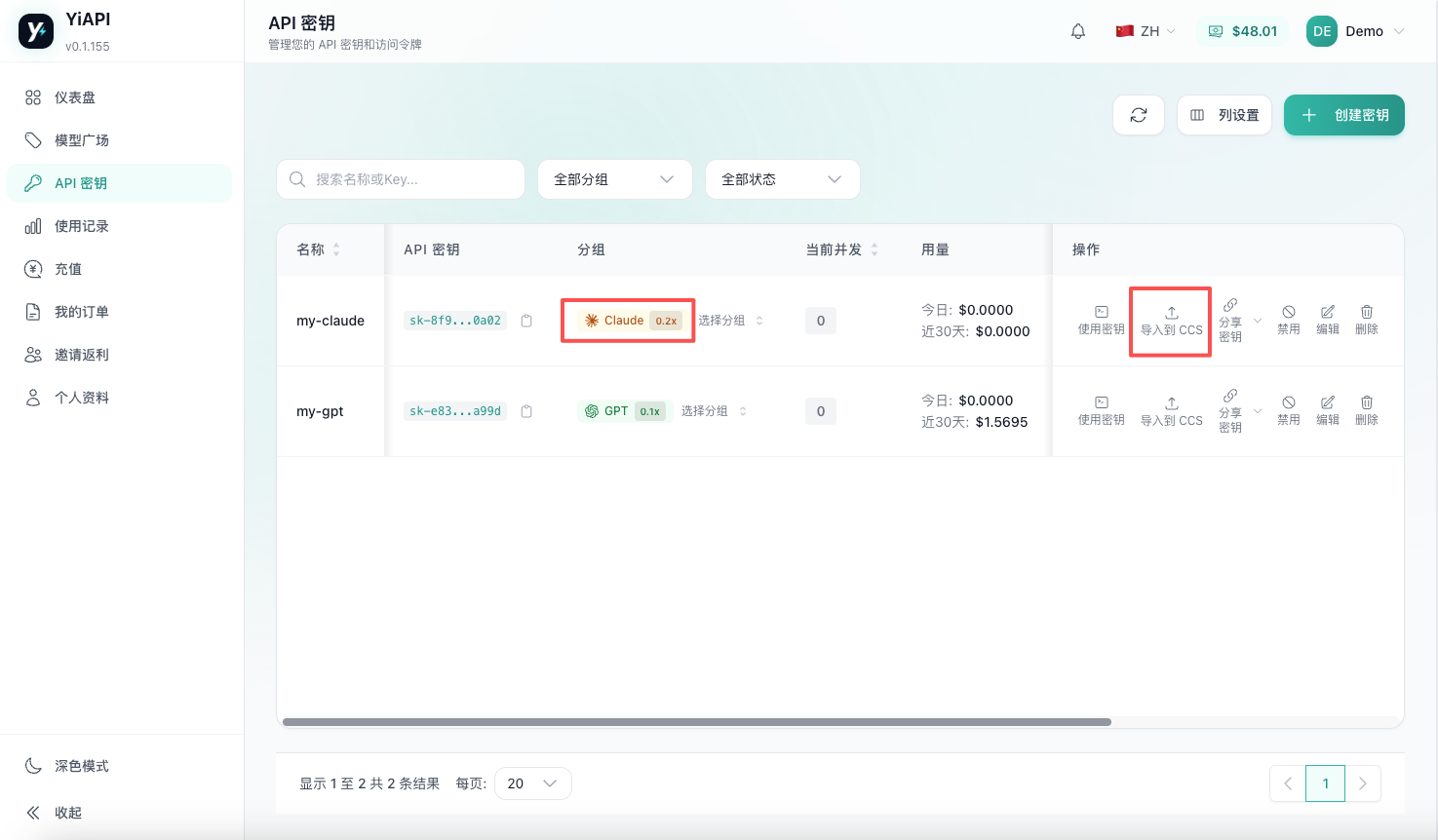
把 Claude 分组密钥导入 CC Switch
进入 YiAPI 的 API 密钥 页面,找到分组为 Claude 的密钥,然后点击该行的 导入到 CCS (CC Switch)。
如果一键导入没有成功,请按照 CC Switch 手动配置教程,将 YiAPI Key 和 API 请求地址手动添加到 CC Switch。
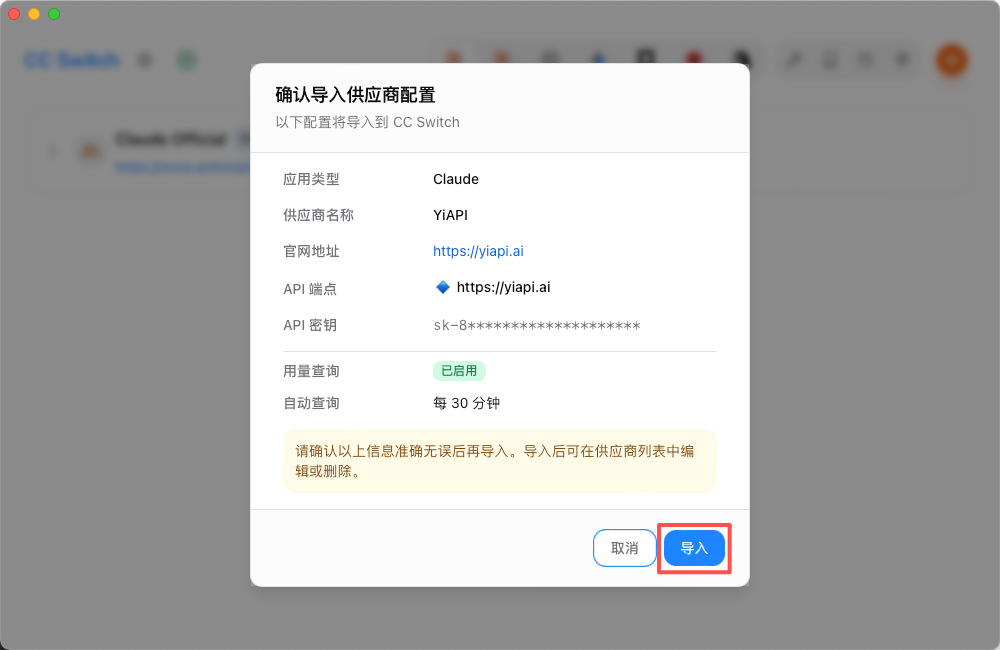
确认并导入供应商配置
在 CC Switch 的确认窗口中检查应用类型、API 端点和密钥。确认应用类型为 Claude 后,点击 导入。
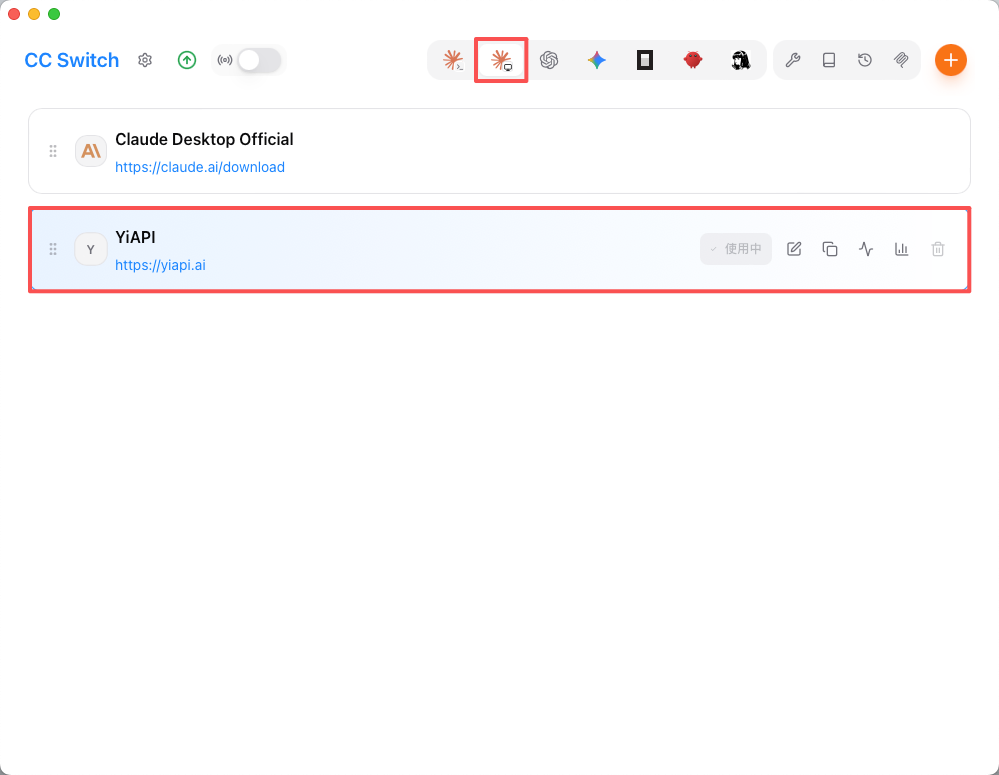
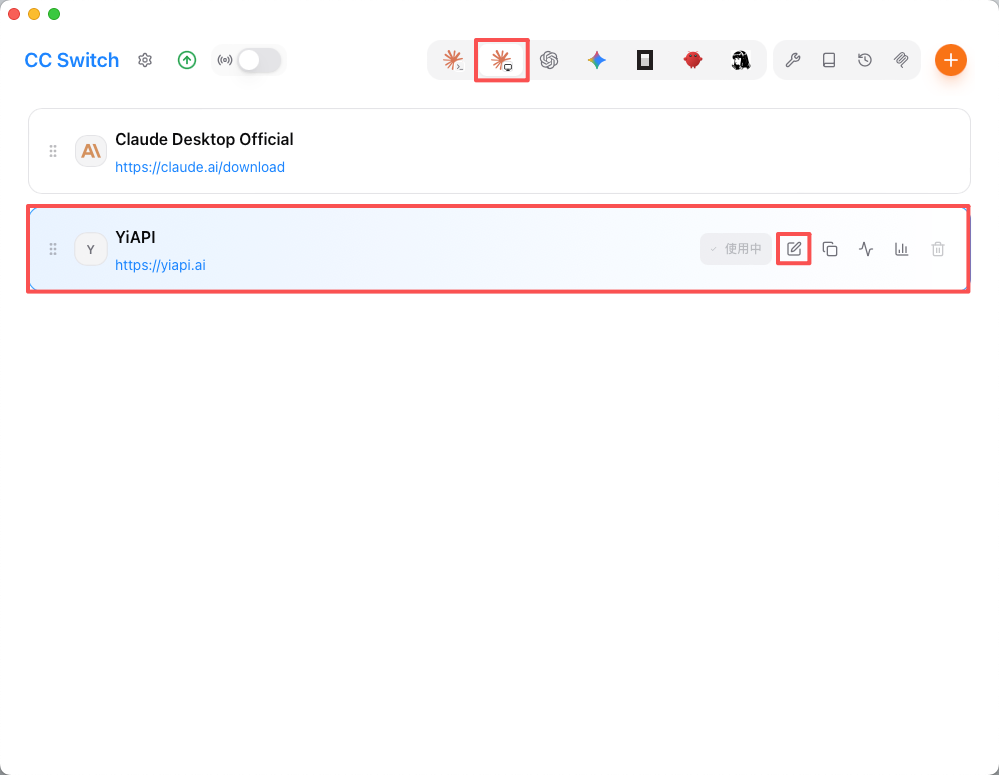
在 CC Switch 中启用 YiAPI
切换到顶部的 Claude Code 标签(并非第一个 Claude CLI 标签),在供应商列表中找到 YiAPI 并启用。该项高亮后,Claude App 会使用这套配置。
在 Claude Code App 中发送测试消息
打开 Claude Code App,新建任务,输入一句简单的问题。发送前可在输入框右下角确认当前模型。
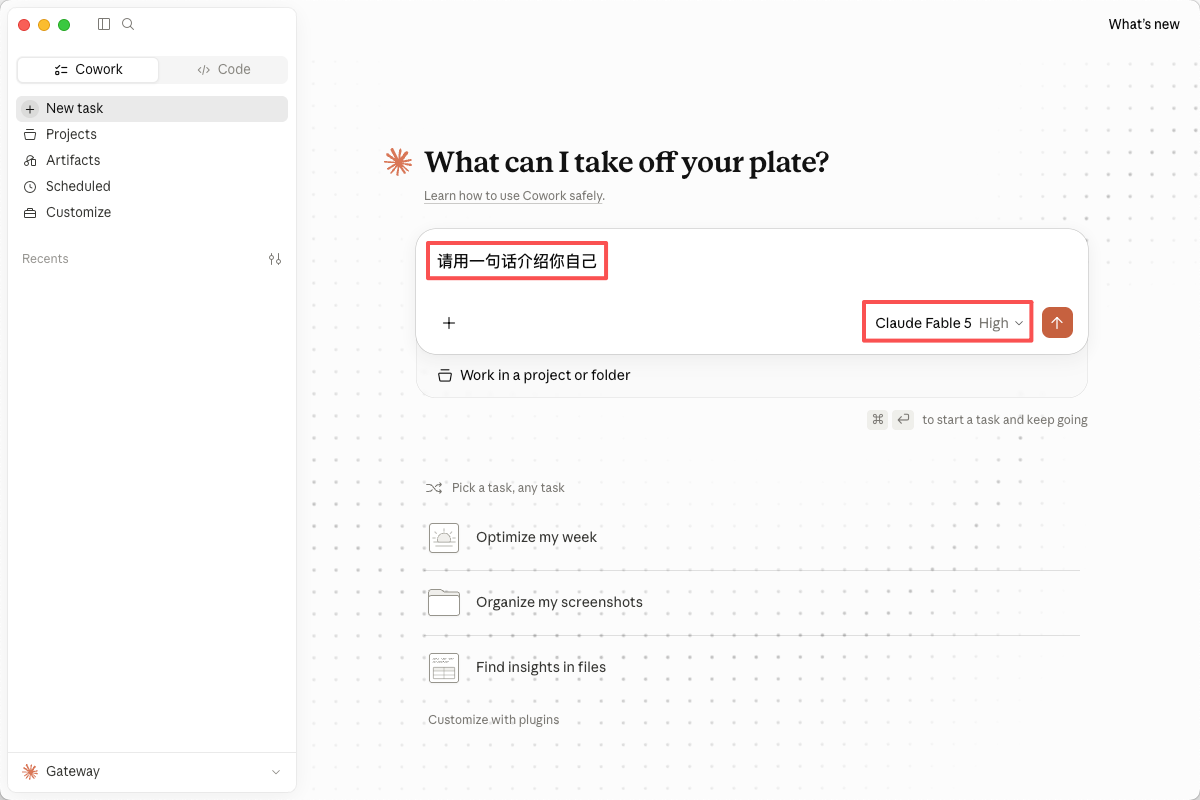
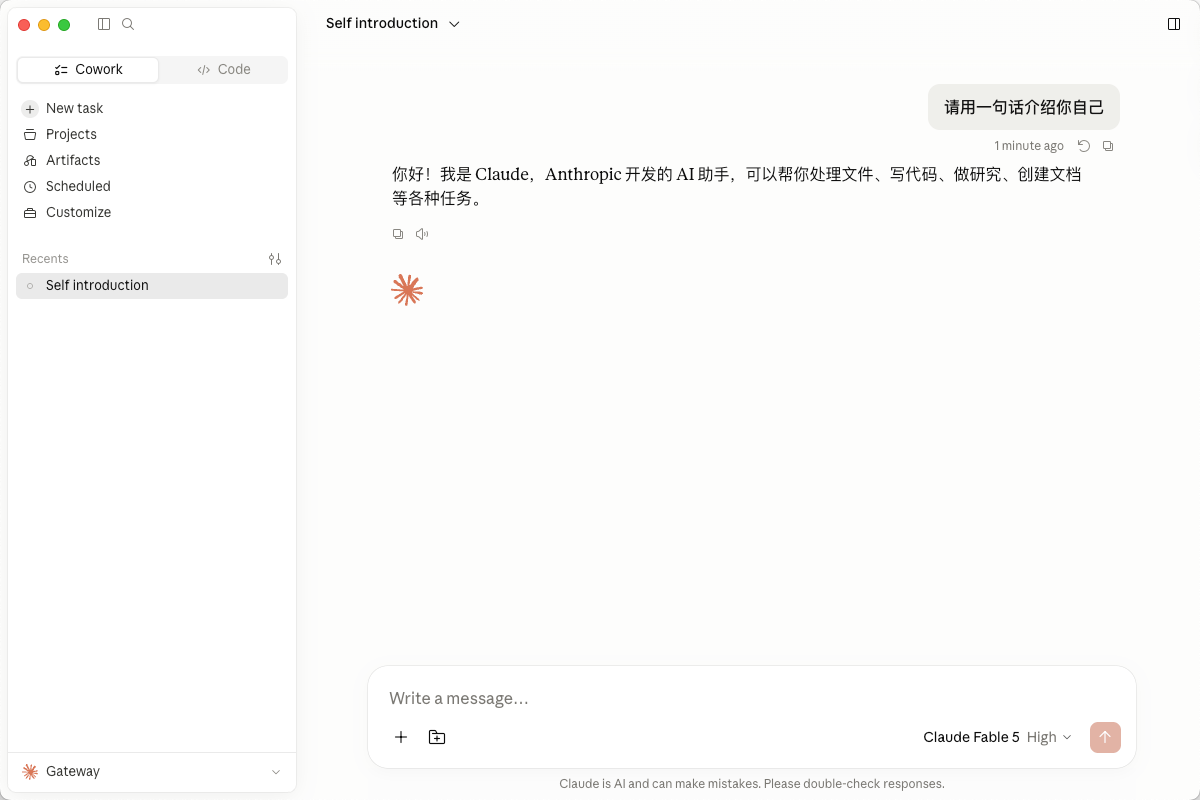
确认模型能够正常回复
如果 Claude Code App 能返回完整回复,说明 YiAPI 配置已经生效。
更换 Key
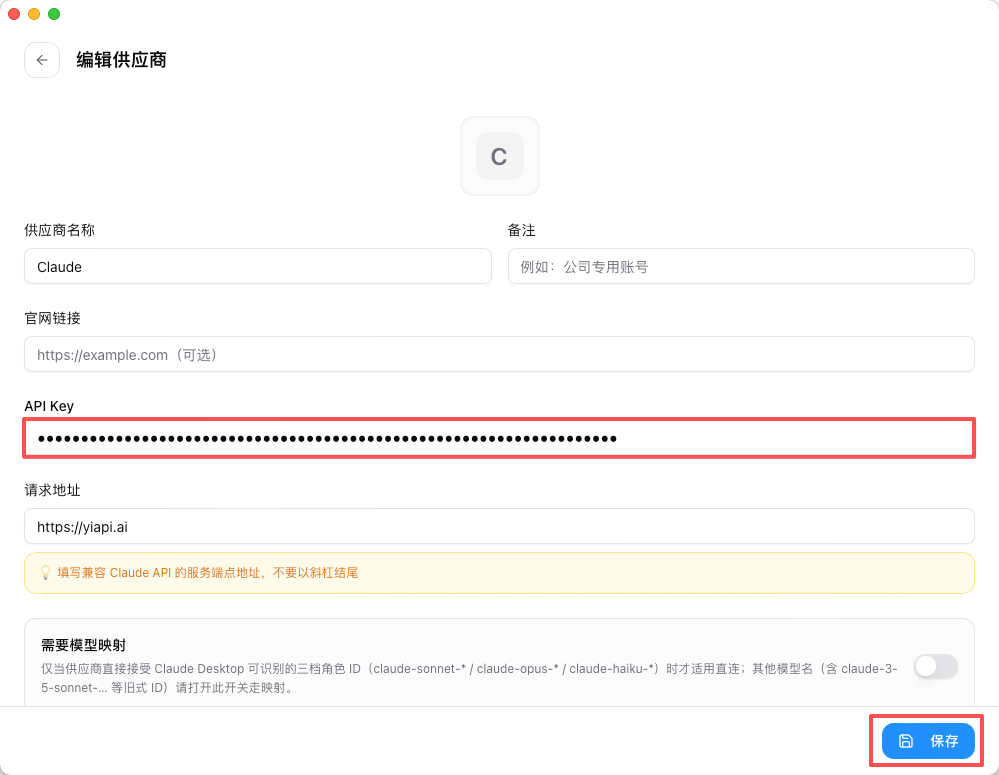
打开 Claude 供应商编辑页面
打开 CC Switch,切换到顶部的 Claude 标签。找到当前使用的 YiAPI 供应商配置,然后点击右侧的编辑按钮。
替换 API Key 并保存
在 API Key 输入框中删除旧 Key,粘贴新的 YiAPI Key,然后点击右下角的 保存。保存后回到 Claude Code App 发送一条消息,确认新 Key 可以正常使用。